
Проверка камеры и микрофона в Битрикс24 перед звонком
Обновлено: март 2026
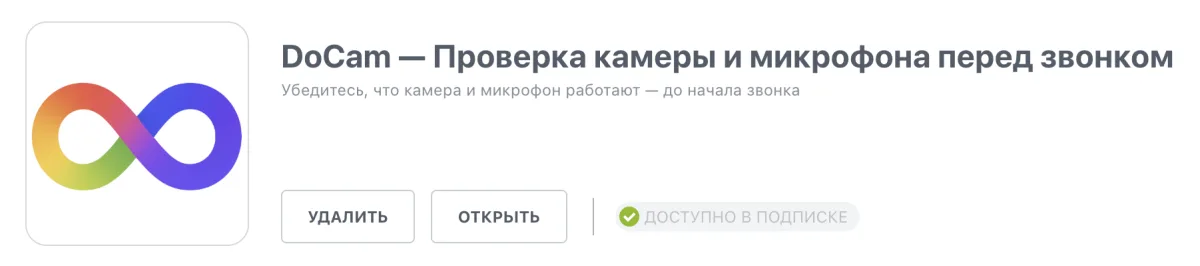
Короткий ответ: Чтобы проверить камеру и микрофон в Битрикс24 перед звонком, установите приложение DoCam из Маркетплейса Битрикс24. Оно покажет превью камеры, визуализацию микрофона, воспроизведение звука и даст оценку готовности к звонку от 0 до 100 баллов. Если что-то не так — подскажет, как исправить.
Введение
«Тебя не слышно», «Включи камеру», «У тебя звук фонит» — знакомые фразы в начале каждого созвона в Битрикс24. Проблемы с камерой и микрофоном — одна из главных причин потери времени на видеозвонках. При этом встроенная проверка в Битрикс24 ограничена: она покажет, что устройство подключено, но не оценит качество звука, FPS камеры или задержку сети. Разберём, как решить эти проблемы раз и навсегда.
Быстрое решение
- Установите DoCam из Маркетплейса Битрикс24.
Откройте Приложения → Маркетплейс, найдите «DoCam» или перейдите по прямой ссылке. Нажмите Установить. - Запустите проверку перед звонком.
Приложение проверит камеру (разрешение, FPS), микрофон (уровень, шум), динамики (воспроизведение) и интернет-соединение за одну минуту. - Получите отчёт.
DoCam поставит оценку готовности от 0 до 100 и, если что-то не так, подскажет конкретные шаги для исправления.
Подробное руководство
Что такое проверка оборудования перед звонком
Проверка оборудования перед звонком — это диагностика камеры, микрофона, динамиков и интернет-соединения до начала видеоконференции. Позволяет выявить и устранить проблемы заранее, а не тратить первые минуты встречи на «а ты меня слышишь?».
1. Типичные проблемы в Битрикс24
Самые частые жалобы сотрудников при видеозвонках:
| Проблема | Причина | Решение |
|---|---|---|
| «Не слышно» / нет звука | Выбран не тот микрофон, микрофон отключён в системе или браузере | Проверить устройство в настройках Битрикс24 и в системных настройках |
| «Не видно» / чёрный экран | Камера занята другим приложением, нет разрешения в браузере | Закрыть Zoom/Teams/OBS, разрешить доступ к камере |
| Эхо и обратная связь | Звук из динамиков попадает в микрофон | Использовать наушники или гарнитуру |
| Низкое качество видео | Слабый интернет, камера с низким FPS | Подключиться по Ethernet, проверить скорость |
| Звук «робота» / заикание | Высокий пинг или потеря пакетов | Закрыть торренты, переключиться на проводной интернет |
2. Встроенная проверка Битрикс24
В Битрикс24 есть базовая проверка оборудования:
1️⃣ Откройте Мессенджер → Настройки (шестерёнка) → вкладка Звонки.
2️⃣ Выберите нужные устройства: микрофон, динамик, камера.
3️⃣ Нажмите Запустить проверку.
Но встроенная проверка имеет ограничения: она не показывает FPS камеры, не измеряет скорость интернета, не оценивает общую готовность к звонку и не даёт рекомендаций по устранению проблем.
3. Приложение DoCam для Битрикс24
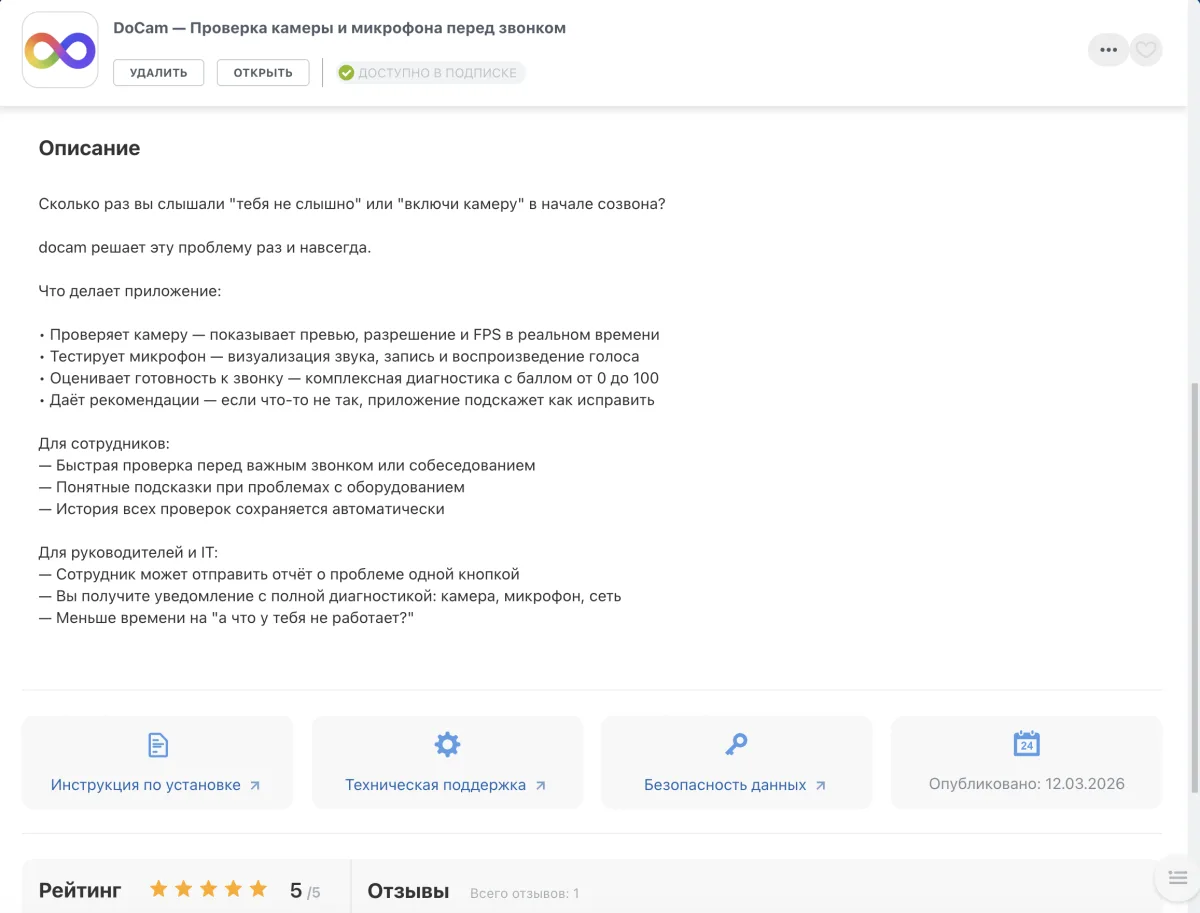
DoCam — приложение в Маркетплейсе Битрикс24, которое решает все перечисленные проблемы. Доступно по подписке Маркетплейс.
Что проверяет DoCam:
- Камера — превью в реальном времени, разрешение и FPS
- Микрофон — визуализация звука, запись и воспроизведение голоса
- Динамики — тест воспроизведения звука
- Готовность к звонку — комплексная диагностика с баллом от 0 до 100
- Рекомендации — если что-то не так, приложение подскажет, как исправить
Для сотрудников:
- Быстрая проверка перед важным звонком или собеседованием
- Понятные подсказки при проблемах с оборудованием
- История всех проверок сохраняется автоматически
Для руководителей и IT:
- Сотрудник может отправить отчёт о проблеме одной кнопкой
- Уведомление с полной диагностикой: камера, микрофон, сеть
- Меньше времени на «а что у тебя не работает?»
4. Как установить DoCam в Битрикс24
1️⃣ Откройте ваш портал Битрикс24.
2️⃣ Перейдите в Приложения → Маркетплейс.
3️⃣ В поиске введите DoCam или перейдите по ссылке на приложение.
4️⃣ Нажмите Установить и подтвердите разрешения.
5️⃣ Приложение появится в разделе Приложения вашего портала.
5. Настройка микрофона и камеры в Битрикс24
Если проблемы сохраняются после проверки в DoCam, проверьте системные настройки:
Windows:
1️⃣ Win + I → Система → Звук → убедитесь, что выбран правильный микрофон.
2️⃣ Конфиденциальность → Камера/Микрофон → разрешите доступ для браузера.
3️⃣ В адресной строке Chrome нажмите иконку 🔒 → Настройки сайта → разрешите камеру и микрофон.
macOS:
1️⃣ Системные настройки → Конфиденциальность и безопасность → Камера/Микрофон → разрешите для браузера.
2️⃣ Перезапустите браузер после изменения разрешений.
Советы
- Проверяйте оборудование за 2-3 минуты до звонка, а не в момент подключения
- Используйте наушники или гарнитуру — это решает 90% проблем с эхом
- Закрывайте Zoom, Teams и OBS перед звонком в Битрикс24 — камера может быть занята
- Обновите браузер до последней версии — Битрикс24 гарантирует работу в Chrome 80+
- При проблемах с интернетом подключитесь по Ethernet вместо Wi-Fi
Главное
- Большинство проблем со звуком и видео в Битрикс24 решаются выбором правильного устройства в настройках и разрешением доступа в браузере
- Встроенная проверка Битрикс24 базовая — не показывает FPS, скорость сети и не даёт рекомендаций
- Приложение DoCam в Маркетплейсе даёт полную диагностику с оценкой готовности от 0 до 100
- Наушники или гарнитура — обязательны для звонков без эха
- Проверяйте оборудование заранее — это экономит время всей команде
Заключение
Готово! Теперь вы знаете, как проверить камеру и микрофон в Битрикс24 и решить типичные проблемы со звуком и видео. Установите DoCam из Маркетплейса — и забудьте про «тебя не слышно» навсегда.
FAQ
Почему в Битрикс24 не работает микрофон?
Самые частые причины: выбрано не то устройство в настройках звонков (Мессенджер → Настройки → Звонки), не дано разрешение на микрофон в браузере, или микрофон занят другим приложением. Проверьте все три пункта, начиная с настроек браузера.
Как проверить камеру в Битрикс24 до звонка?
Встроенная проверка: Мессенджер → Настройки → Звонки → Запустить проверку. Для полной диагностики (FPS, разрешение, оценка) установите приложение DoCam из Маркетплейса Битрикс24.
Почему в Битрикс24 не слышно собеседника?
Проверьте, что в настройках звонков выбран правильный динамик. Убедитесь, что громкость не на нуле и звук не отключён в системе. Если используете Bluetooth-наушники — переподключите их. Также проверьте, не блокирует ли звук корпоративный брандмауэр.
Что такое DoCam для Битрикс24?
DoCam — это приложение в Маркетплейсе Битрикс24 для проверки камеры, микрофона и звука перед видеозвонком. Проверяет разрешение и FPS камеры, визуализирует звук микрофона, тестирует динамики и оценивает готовность к звонку баллом от 0 до 100. Доступно по подписке Маркетплейс.
Какой браузер лучше для видеозвонков в Битрикс24?
Google Chrome версии 80 и выше — рекомендованный браузер. Битрикс24 гарантирует корректную работу видеоконференций только в Chrome. Safari, Firefox и Edge могут работать, но с ограничениями.
Проверьте камеру и микрофон на DoCam.ru или установите DoCam для Битрикс24.